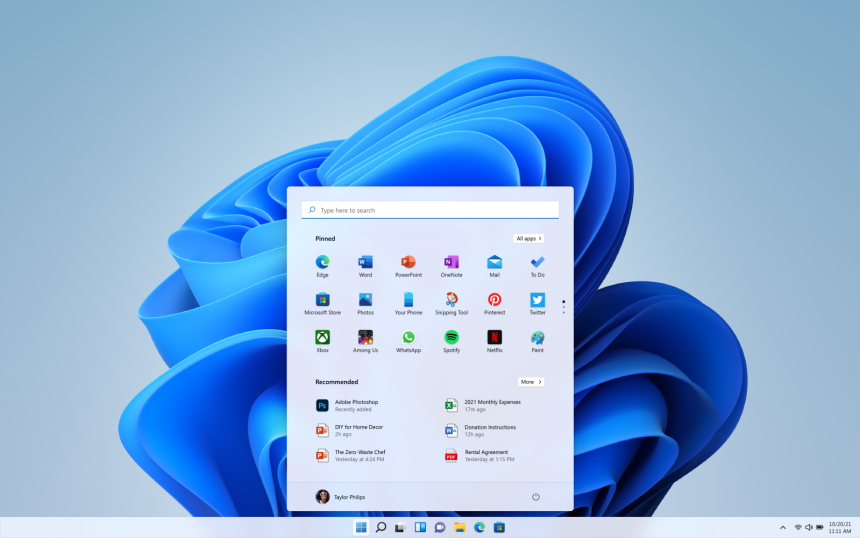
Jak wynika z analizy opublikowanej przez SlashGear, spadki wydajności w systemie Windows 11 mogą wynikać nie tylko ze słabego sprzętu, ale także z aktywnych funkcji systemowych, które intensywnie wykorzystują zasoby komputera, pisze Bytow24.
- Autostart aplikacji: komputer zwalnia już przy uruchamianiu
- Widgety i panel wiadomości: niepozorne, ale zasobożerne
- Microsoft OneDrive: wygoda kosztem wydajności
- Efekty wizualne: estetyka obciąża komputer
- Windows Recall: nowa technologia, nowe obciążenie
- Problemy po aktualizacjach i powrót do starszej wersji systemu
- Wydajność bez inwestycji w sprzęt
Coraz więcej użytkowników zgłasza problemy z wydajnością nawet na stosunkowo mocnych urządzeniach. Eksperci wskazują, że przyczyną często są procesy działające w tle oraz domyślne ustawienia systemu, które nie zawsze są potrzebne.
Autostart aplikacji: komputer zwalnia już przy uruchamianiu
Jednym z głównych powodów spowolnień są aplikacje uruchamiane automatycznie wraz ze startem systemu. Wiele programów dodaje się do autostartu bez wiedzy użytkownika i działa w tle.
Powoduje to:
- obciążenie procesora i pamięci RAM
- wydłużony czas uruchamiania systemu
- spadek płynności działania od pierwszych sekund
Wyłączenie tej opcji możliwe jest w sekcji „Autostart” w Menedżerze zadań. Nie usuwa to aplikacji, a jedynie zapobiega ich automatycznemu uruchamianiu.
Widgety i panel wiadomości: niepozorne, ale zasobożerne
Wbudowane widgety w Windows 11 stale pobierają i aktualizują dane, takie jak:
- prognoza pogody
- wiadomości
- kursy walut
Nawet jeśli użytkownik nie korzysta z tych funkcji, działają one w tle i obciążają system, szczególnie na słabszych komputerach.
Można je wyłączyć w ustawieniach paska zadań, klikając prawym przyciskiem myszy i dezaktywując opcję Widgets.
Microsoft OneDrive: wygoda kosztem wydajności
OneDrive jest zintegrowany z systemem i automatycznie synchronizuje pliki, tworzy kopie zapasowe oraz monitoruje zmiany w folderach.
Choć funkcja ta jest przydatna, jej działanie może powodować:
- ciągłe obciążenie dysku
- wykorzystanie procesora
- zużycie łącza internetowego
Wyłączenie synchronizacji lub całkowite usunięcie OneDrive może znacząco poprawić działanie systemu.
Efekty wizualne: estetyka obciąża komputer
Windows 11 oferuje nowoczesny interfejs z animacjami, przezroczystością i płynnymi przejściami. Jednak te elementy zużywają dodatkowe zasoby.
Użytkownik może:
- wyłączyć animacje okien
- ograniczyć efekty wizualne
- ustawić tryb maksymalnej wydajności
Zmiany te dostępne są w ustawieniach wydajności i mogą znacząco poprawić szybkość działania systemu.
Windows Recall: nowa technologia, nowe obciążenie
Funkcje oparte na sztucznej inteligencji, takie jak Windows Recall, analizują działania użytkownika i zapisują dane, aby ułatwić ich późniejsze odnalezienie.
Jednak procesy te:
- działają w tle przez cały czas
- zużywają zasoby systemowe
- mogą wpływać na wydajność
Funkcja Recall dostępna jest tylko na wybranych nowych urządzeniach. Jeśli jest aktywna, można ją wyłączyć w ustawieniach komponentów systemu Windows.
Problemy po aktualizacjach i powrót do starszej wersji systemu
Początek 2026 roku przyniósł użytkownikom dodatkowe problemy związane z aktualizacjami Windows 11. Zgłaszano m.in.:
- czarne ekrany po aktualizacji
- losowe restarty systemu
- błędy eksploratora plików
- problemy z aplikacjami i usługami chmurowymi
Warto również zauważyć, że część użytkowników zaczęła wracać do starszej wersji systemu. W marcu udział Windows 10 wzrósł o 5%, osiągając poziom 31%, mimo zakończenia jego wsparcia w październiku 2025 roku.
Wydajność bez inwestycji w sprzęt
Eksperci podkreślają, że poprawa działania komputera nie zawsze wymaga modernizacji sprzętu. W wielu przypadkach wystarczy:
- ograniczyć liczbę procesów działających w tle
- wyłączyć niepotrzebne funkcje systemowe
- dostosować ustawienia wydajności
Takie działania pozwalają znacząco przyspieszyć komputer bez dodatkowych kosztów.
Przypomnijmy, że wcześniej pisaliśmy o tym, że aktualizacja Google Pixel powoduje poważną awarię smartfonów i problemy z uruchamianiem urządzeń.